
12.04.2026
Richtige PDF-Korrekturen mit Adobe Acrobat
PDF-Kommentare sind viel mehr als nur kleine Notizen am Rand eines Dokuments. Gerade für Autorinnen, Autoren und alle, die Texte abstimmen oder freigeben, sind sie ein äußerst praktisches Werkzeug. Mit Acrobat lassen sich Korrekturen klar, lesbar und strukturiert direkt im PDF festhalten. Das spart Zeit, vermeidet Missverständnisse und macht den gesamten Korrekturprozess deutlich übersichtlicher.
Die Acrobat-Korrekturwerkzeuge im Überblick
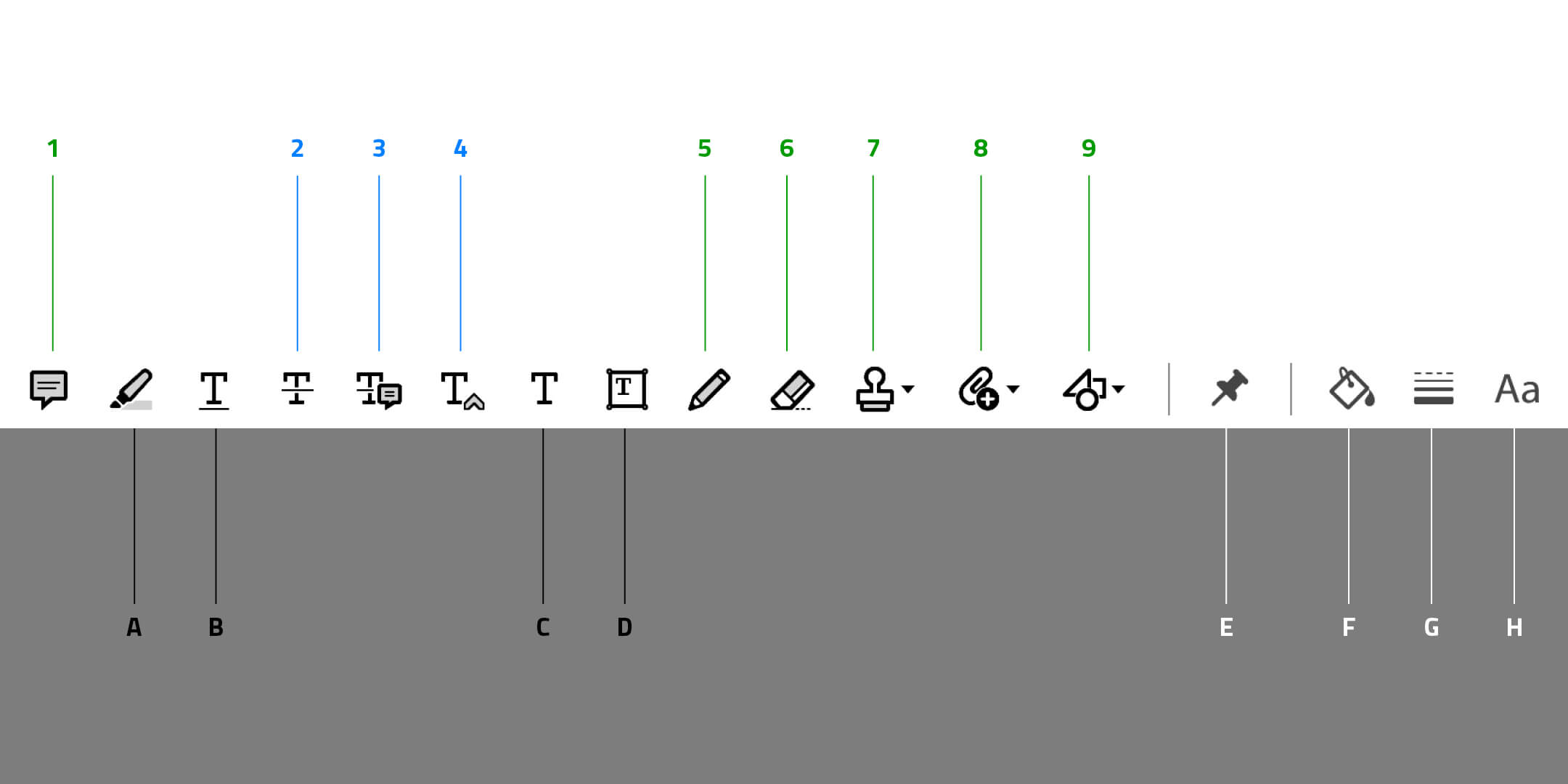
Die wichtigsten Werkzeuge für die tägliche Arbeit haben wir von 1–9 nummeriert, davon 2–4 für reine Textkorrekturen.
Die Werkzeuge A–D sind zum Korrigieren ungeeignet und von E–H findest du Einstellungen zu den Werkzeugen.
Textkorrekturen
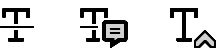
Nr 2: Text durchstreichen
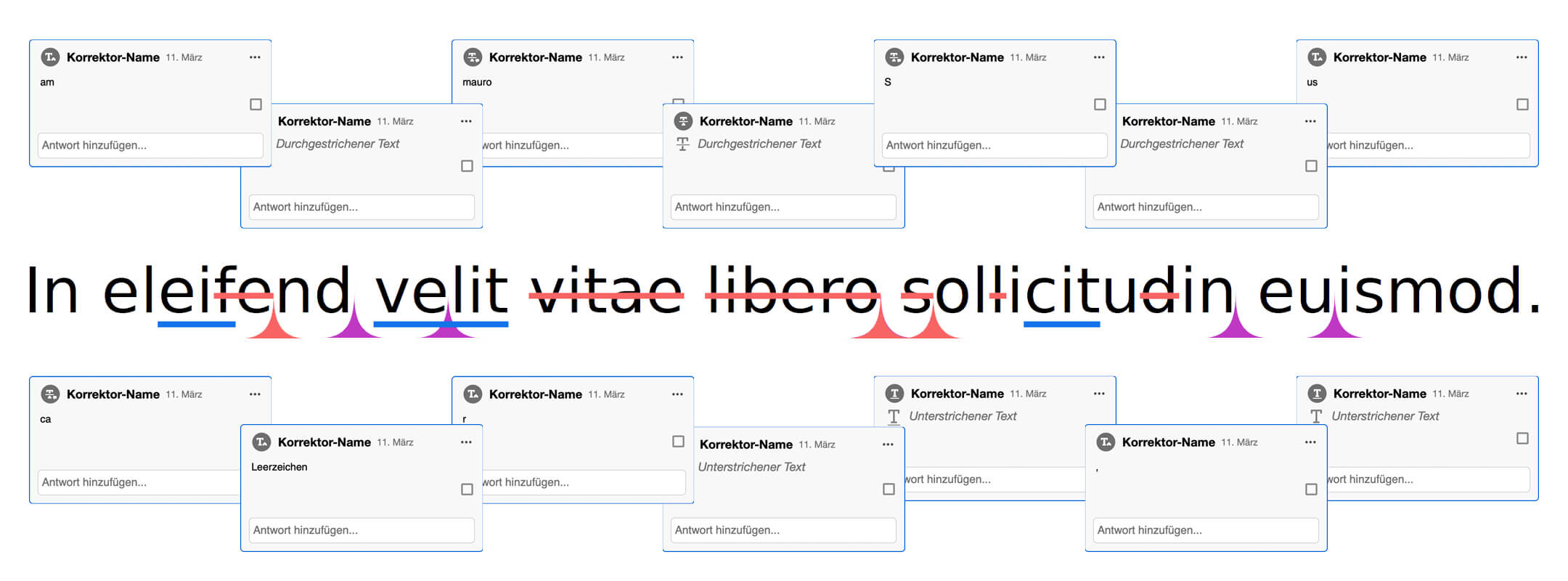
Ausgewählter Text soll ersatzlos gelöscht werden, inklusive Leer- und Satzzeichen.
KEINEN Ersatz oder Wörter wie „löschen” schreiben.
Nr. 3: Text ersetzen
Ausgewählter Text soll ersetzt werden, inklusive Leer- und Satzzeichen.
NUR den neuen Text ohne Anführungszeichen eingeben.
Nr. 4: Text einfügen
Neuer Text soll an Cursorposition ergänzt werden.
NUR den neuen Text ohne Anführungszeichen eingeben.

Grafikkorrekturen
Nr. 1: Notiz hinzufügen
Für allgemeine Anmerkungen, z.B. „Bild löschen“
Nr. 5: Zeichenwerkzeug
Nur für visuelle Korrekturen, um auf der Seite Freihand zu zeichnen
Nr. 6: Zeichnung löschen
Nur für visuelle Korrekturen, um auf der Seite Freihand zu löschen
Nr. 7: Stempel hinzufügen
Nur für Kommentare wie z.B. „Genehmigt“ für die Freigabe. Es lassen sich auch eigene Stempel anlegen.
Nr. 8: Link hinzufügen
Nur für Verknüpfung zu einer externen Datei, z.B. einer Excel-Tabelle
Nr. 9: Zeichenwerkzeuge
Nur für Formen wie Kreis, Rechteck, Pfeil, etc.
Bei Textkorrekturen ausschließlich Textwerkzeuge (Durchstreichen, Ersetzen, Einfügen) verwenden.

Diese Werkzeuge sind ungeeignet: NICHT verwenden!
A: Text hervorheben:
stattdessen „Durchstreichen”, „Ersetzen” oder „Einfügen” verwenden
B: Text unterstreichen:
stattdessen „Durchstreichen”, „Ersetzen” oder „Einfügen” verwenden
C: Textkommentar hinzufügen:
stattdessen „Durchstreichen”, „Ersetzen” oder „Einfügen” verwenden
D: Textfeld hinzufügen:
stattdessen „Durchstreichen”, „Ersetzen” oder „Einfügen” verwenden

Einstellungen
E: Werkzeugauswahl beibehalten
Speichert die aktuelle Werkzeugauswahl als Standard.
F: Farbe ändern
Legt die Farbe der Kommentare fest.
G: Linienstärke ändern
Definiert die Stärke von Linien und Umrandungen bei Kommentaren oder Markierungen.
H: Eigenschaften für den ausgewählten Text festlegen oder ändern
Ändert Schrifteinstellungen für Kommentare.
Dos
✅ Verwende Adobe Acrobat Reader (kostenlos) oder ein vergleichbares Programm mit Kommentarfunktion.
✅ Korrekturen klar und vollständig statt nur „ändern“ zu schreiben.
✅ Grafikkorrekturen möglichst präzise beschreiben, z.B. „Logo 2cm größer, mittig an Bild ausrichten“
✅ Farben und Schriften mit Farbwerten oder Schriftnamen und Schriftschnitt angeben.
✅ Bildwechsel: Neuen Bildnamen und gewünschte Position angeben, Bilddatei separat mitschicken.
✅ Alternativen klar kennzeichnen, z.B. „Variante A verwenden“
✅ Alle Änderungen in einem einzigen Dokument sammeln.
✅ Bei Korrekturen von mehreren Personen: vorab intern koordinieren und nur ein finales PDF schicken.
✅ Dateien eindeutig benennen, z.B. Projektname_Korr_V1.pdf, …V2.pdf, …V3.pdf
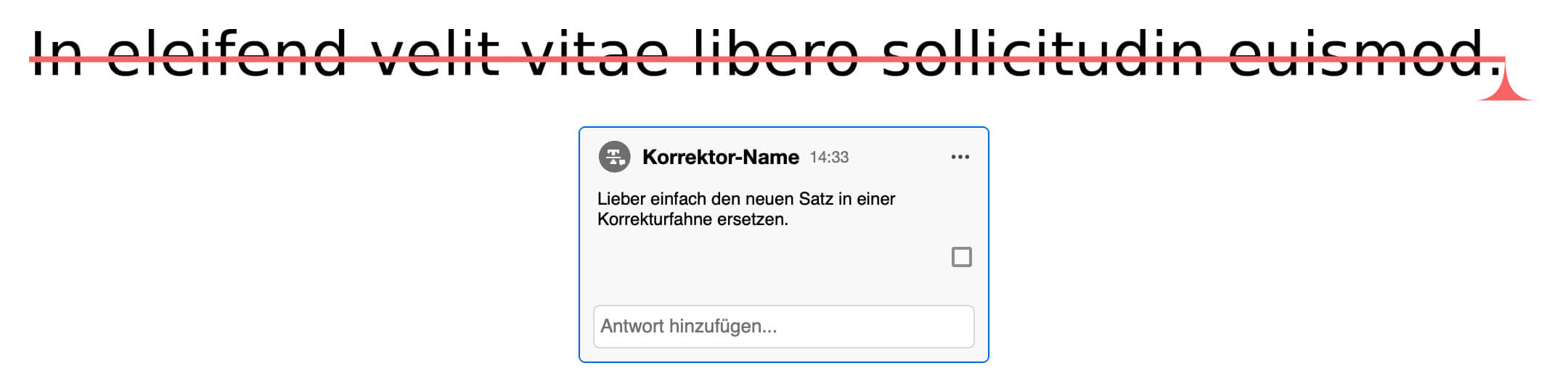
✅ Bei vielen Korrekturen an einem Wort oder Satz: einfach das richtige Wort bzw. den richtigen Satz schreiben, statt 5 Anmerkungen zum Wort bzw. Satz.
✅ Bei Ersatztext: einfach den richtigen Text schreiben, ohne Anführungszeichen oder Anweisungen.
Don’ts
❌ KEINE Nicht-Korrekturen, z.B. „Können wir das anders schreiben?”
❌ KEINE Korrekturen außerhalb vom PDF, z.B. Word, E-Mails, Screenshots, Fotos oder Scans
Beispiel: Statt vieler kleiner Korrekturen an einem Satz…
…einfach den Satz neu schreiben.
Kurzgesagt
👍 Für Textkorrekturen: AUSSCHLIESSLICH Textwerkzeuge (Durchstreichen, Ersetzen, Einfügen) verwenden.
👍 Für Grafikkorrekturen: AUSSCHLIESSLICH Notiz- und Zeichenwerkzeuge verwenden.
👍 Hervorhebungen und Unterstreichungen VERMEIDEN und ausschließlich für Hinweise oder Fragen verwenden.
Ähnliche Beiträge

EU-Label zur Information über die gesetzliche Gewährleistung
17.06.2026 EU-Label zur Information über die gesetzliche Gewährleistung: Was Shopbetreiber jetzt wissen sollten Ab dem 27. September 2026 müssen sich Online-Händler auf eine neue Informationspflicht einstellen: Die EU führt ein einheitliches Hinweisformat zur...
Zeichentabletts
07.04.2026Zeichentabletts: Warum sie in kreativen Workflows so hilfreich sind Zeichentabletts sind Eingabegeräte, mit denen sich digitale Inhalte per Stift statt per Maus steuern lassen. Sie kommen überall dort zum Einsatz, wo es auf natürliche Handbewegungen, feine...

Widerrufsbutton: Was du jetzt als Onlineshop Betreiber wissen musst
19.01.2026Widerrufsbutton: Was du jetzt als Onlineshop Betreiber wissen musstFast schon wie ein Déjà-vu mit BFSG, ab Juni 2026 wird's wieder ernst: Die EU führt eine neue Pflicht für Online-Shops ein – den Widerrufs-Button. Klingt kompliziert? Keine Sorge, wir bringen...